
Гайды · 7 мин чтения
Как улучшить качество фото с помощью нейросети

Размытое фото, шум, пережатый JPEG - нейросеть справляется с этим за секунды. Разбираем, как улучшить качество снимка онлайн: апскейл, шумоподавление, реставрация старых фотографий.
Открыть нейросети бесплатноУлучшить качество фото с помощью нейросети сегодня можно буквально за одну минуту: загружаете снимок, пишете короткий запрос - и модель возвращает версию с восстановленными деталями, убранным шумом и повышенной резкостью. Никакого Photoshop, никаких ползунков вручную. Ниже - конкретно о том, какие задачи решает ИИ, как правильно формулировать запрос и где это сделать без лишних регистраций и иностранных карт.
Что нейросеть реально умеет делать с фотографией
Многие думают, что ИИ просто «растягивает» пиксели. На деле современные модели работают иначе: они реконструируют утраченные детали, опираясь на то, как похожие текстуры, контуры и объекты выглядят в реальности. Нейросеть не угадывает - она достраивает картину на основе обученных паттернов.
Вот что ИИ делает хорошо:
- Апскейл (увеличение разрешения) - поднять фото с 720p до 4K без «мыла»; полезно для печати, баннеров, карточек товаров.
- Шумоподавление - убрать зернистость с ночных и высокоISO снимков, не размывая при этом края.
- Устранение размытия - частично исправить смаз от движения или лёгкую расфокусировку.
- Реставрация старых фото - восстановить царапины, выцветшие тона, порванные края на оцифрованных плёночных снимках.
- Восстановление деталей после сжатия - убрать JPEG-артефакты, вернуть текстуру ткани или листьев, «убитую» пересохранением.
Есть и ограничение: если исходник совсем плохой - сильно смазан или снят в полной темноте - нейросеть не сотворит чудо из ничего. Она улучшает то, что есть, а не придумывает детали с нуля. Поэтому чем лучше исходник, тем впечатляющее результат.
Как правильно сформулировать запрос для ИИ
Мультимодальные модели - ChatGPT, Gemini, Claude - принимают изображение вместе с текстовым запросом. Качество результата напрямую зависит от того, насколько точно вы объясните задачу. Размытая просьба «сделай лучше» даёт посредственный итог; конкретная инструкция - заметно лучший.
Хорошая формула запроса выглядит так: что сделать + с чем именно + ожидаемый результат. Несколько примеров:
- «Повысь резкость, убери цифровой шум, сохрани естественные цвета» - универсальный старт.
- «Удали царапины и пятна, восстанови контраст, тон сделай немного теплее» - для реставрации.
- «Увеличь разрешение до максимального, проработай текстуру кожи и ткань одежды» - для портрета под печать.
- «Убери артефакты сжатия JPEG, восстанови чёткость контуров на фоне» - для пережатых фото из мессенджеров.
Если первый результат не устроил - уточните: «теперь сделай чуть мягче переходы на коже» или «добавь больше детализации в тени». Диалог с моделью работает именно так: итерациями к нужному результату.
Какие задачи решают разные подходы к обработке фото
Инструменты для ИИ-улучшения фотографий делятся на два типа. Первый - специализированные апскейлеры (Topaz Photo AI, Gigapixel, онлайн-сервисы вроде Let's Enhance): они заточены под одну задачу - поднять разрешение или убрать шум - и делают это автоматически, без промпта. Загрузил - скачал. Хорошо подходят для пакетной обработки однотипных снимков.
Второй тип - мультимодальные языковые модели (ChatGPT с GPT-4o, Gemini, Claude): они понимают изображение в контексте вашего запроса и могут одновременно скорректировать резкость, убрать конкретный объект, изменить освещение и дать рекомендации по дальнейшей обработке. Это гибче - особенно когда задача нестандартная или нужно несколько правок за один сеанс.
Для большинства бытовых случаев - фото с телефона, скан старого снимка, картинка из мессенджера - мультимодальная модель закрывает задачу полностью. Для профессиональной печати больших форматов специализированный апскейлер даёт более предсказуемый результат.
| Критерий | Мультимодальный ИИ | Специализированный апскейлер |
|---|---|---|
| Гибкость задач | Высокая - несколько правок за раз | Низкая - одна функция |
| Управление результатом | Через промпт, итерации | Ползунки / пресеты |
| Пакетная обработка | Ограничена | Да, удобно |
| Порог входа | Низкий - пишешь на русском | Низкий - загрузил и скачал |
| Доступ из РФ | Через агрегатор - без ограничений | Зависит от сервиса |
Как улучшить фото нейросетью в Ainaryx
Прямой доступ к ChatGPT или Gemini из России требует обходных инструментов и оплаты иностранной картой. Ainaryx решает оба вопроса: все модели доступны напрямую, оплата - картой РФ или СБП, интерфейс на русском.
- Откройте чатПерейдите в раздел работы с изображениями и выберите мультимодальную модель - например, GPT-4o или Gemini 2.5 Pro.
- Загрузите снимокПрикрепите фото прямо в чат - кнопка вложения рядом с полем ввода. Подходят JPEG, PNG, WebP.
- Напишите запросОпишите задачу на русском: «Повысь резкость, убери шум, сохрани естественные цвета. Фото для печати формата A4». Чем конкретнее - тем лучше результат.
- Уточните и скачайтеЕсли нужно - добавьте правку в следующем сообщении. Готовый файл скачивается одним кликом.
Пример рабочего запроса для портрета: «Улучши качество фото: убери цифровой шум, повысь резкость контуров лица и одежды, немного осветли тени под глазами. Цвета оставь натуральными». Такой запрос модель поймёт буквально и применит точечно.
Типичные ошибки при ИИ-обработке фото
Первая и самая частая ошибка - слишком общий запрос. «Сделай красиво» или «улучши фото» дают результат, который модель выбирает сама - и он может не совпасть с тем, что вы хотели. Всегда указывайте конкретные параметры: резкость, шум, цвет, детали.
Вторая ошибка - ожидать чуда от плохого исходника. Если фото снято в полной темноте с рукой и сильным смазом, нейросеть может добавить детали, которых там не было - это называется галлюцинацией модели. Для критически важных снимков (документы, юридические фото) всегда проверяйте результат вручную.
Третья - не итерировать. Первый ответ модели - это черновик. Если резкость стала слишком агрессивной или цвета ушли в холодный тон, напишите об этом: «сделай переходы мягче» или «верни тёплый оттенок кожи». Два-три уточнения обычно дают финальный результат, которым можно пользоваться.
Когда ИИ-улучшение фото особенно полезно
Нейросетевая обработка фотографий закрывает несколько реальных сценариев, с которыми сталкивается большинство людей. Старые семейные снимки - оцифрованные плёнки, советские фотографии - восстанавливаются за минуты: царапины исчезают, тон выравнивается, детали проявляются. Раньше для этого нужен был ретушёр или Photoshop с часами работы.
Фото для маркетплейсов и соцсетей - карточки товаров, снятые на телефон в плохом освещении, после обработки нейросетью выглядят заметно профессиональнее. Чёткость, цвет, детали фактуры - всё это напрямую влияет на конверсию. Пакетная задача решается либо через специализированный апскейлер, либо через мультимодальную модель с повторяющимся промптом.
Печать крупного формата - фото с телефона в разрешении 12 Мп при увеличении до постера теряет чёткость. ИИ-апскейл поднимает разрешение без «мыла» и позволяет печатать на форматах A2-A0 без потери качества. Это особенно актуально для свадебных, семейных и репортажных снимков, которые хочется повесить на стену.
Как улучшить качество фото нейросетью бесплатно?
Большинство сервисов дают бесплатный старт - несколько пробных операций после регистрации. В Ainaryx новым пользователям начисляются приветственные кредиты, которых хватает, чтобы попробовать обработку фото без оплаты. Дальше - платные пакеты по выбору.
Какая нейросеть лучше всего улучшает качество фотографий?
Для гибкой обработки с промптом хорошо работают GPT-4o и Gemini 2.5 Pro - они понимают изображение в контексте и применяют точечные правки. Для автоматического апскейла без промпта популярны специализированные инструменты вроде Topaz Gigapixel.
Можно ли улучшить качество старого фото нейросетью онлайн?
Да - это один из лучших сценариев для ИИ-обработки. Нейросеть убирает царапины, восстанавливает выцветшие тона и проявляет детали на оцифрованных плёночных снимках. Достаточно загрузить скан и написать: «Восстанови фото: убери царапины, выровняй тон, повысь чёткость».
Нейросеть улучшает фото или просто меняет его?
Модель реконструирует утраченные детали на основе обученных паттернов - не придумывает из ничего, а восстанавливает то, что с высокой вероятностью там было. Для документальных или юридически значимых фото результат стоит проверять вручную.
Как улучшить качество фото с телефона нейросетью?
Откройте любой мультимодальный ИИ-чат, прикрепите фото и напишите конкретный запрос: что именно исправить - шум, резкость, освещение или все сразу. Модель обработает снимок и вернёт улучшенную версию для скачивания.
Читайте также
 Гайды
Гайды ChatGPT как пользоваться в России 2026: полный гайд
ChatGPT по-прежнему недоступен напрямую из России - но это решаемо. Разбираем рабочие способы, первые шаги и реальные сценарии использования нейросети в 2026 году.
 Гайды
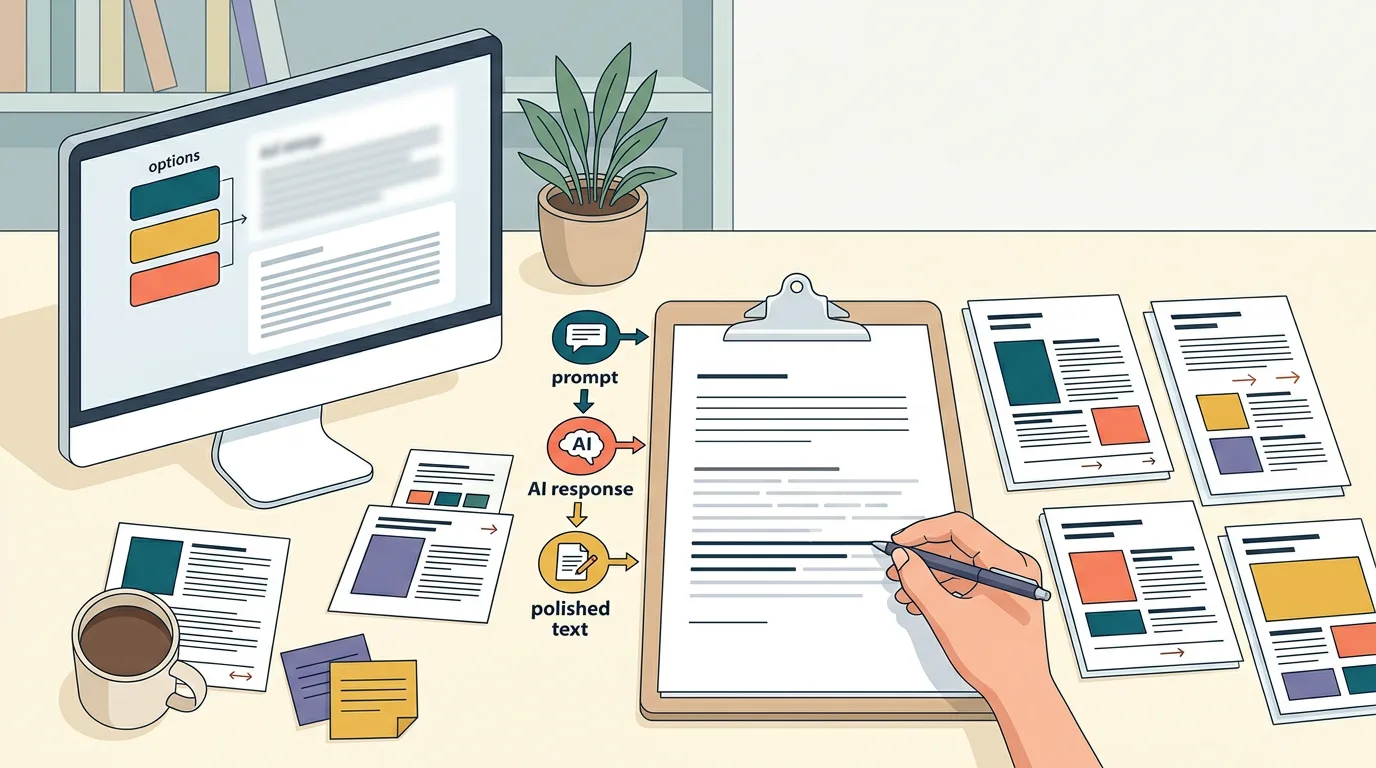
Гайды Составить текст в нейросети бесплатно: пошаговое руководство
Составить текст в нейросети бесплатно можно за несколько минут - нужно только правильно сформулировать задачу. Разбираем, как это работает на практике: выбор модели, структура промпта и доработка результата.
 Гайды
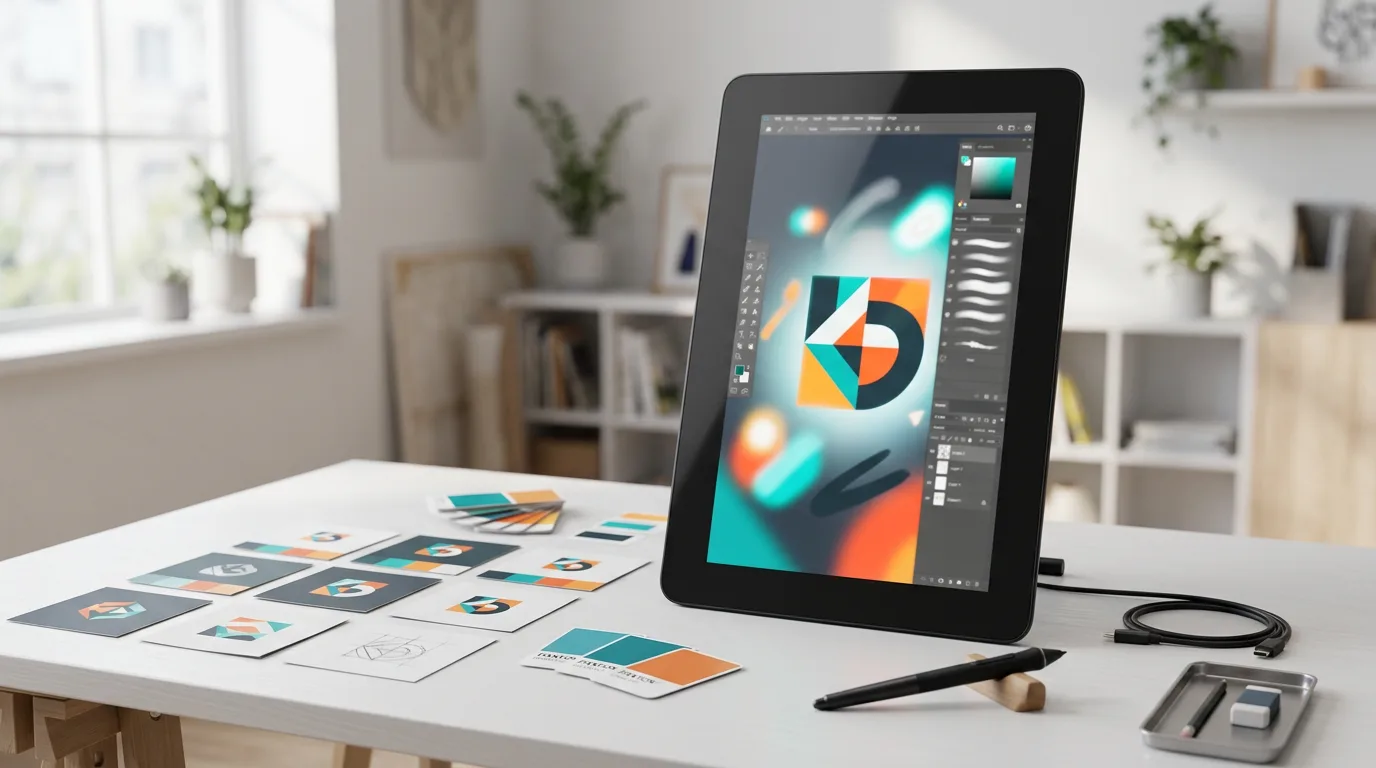
Гайды Как сделать логотип нейросетью: пошаговый гайд с промптами
Создать логотип нейросетью можно за 15-20 минут - без дизайнера и специальных навыков. Разбираем, как написать правильный промпт, какие модели выбрать и как довести результат до рабочего файла.