
Текст и код
ИИ для Excel с готовым промтом для таблиц
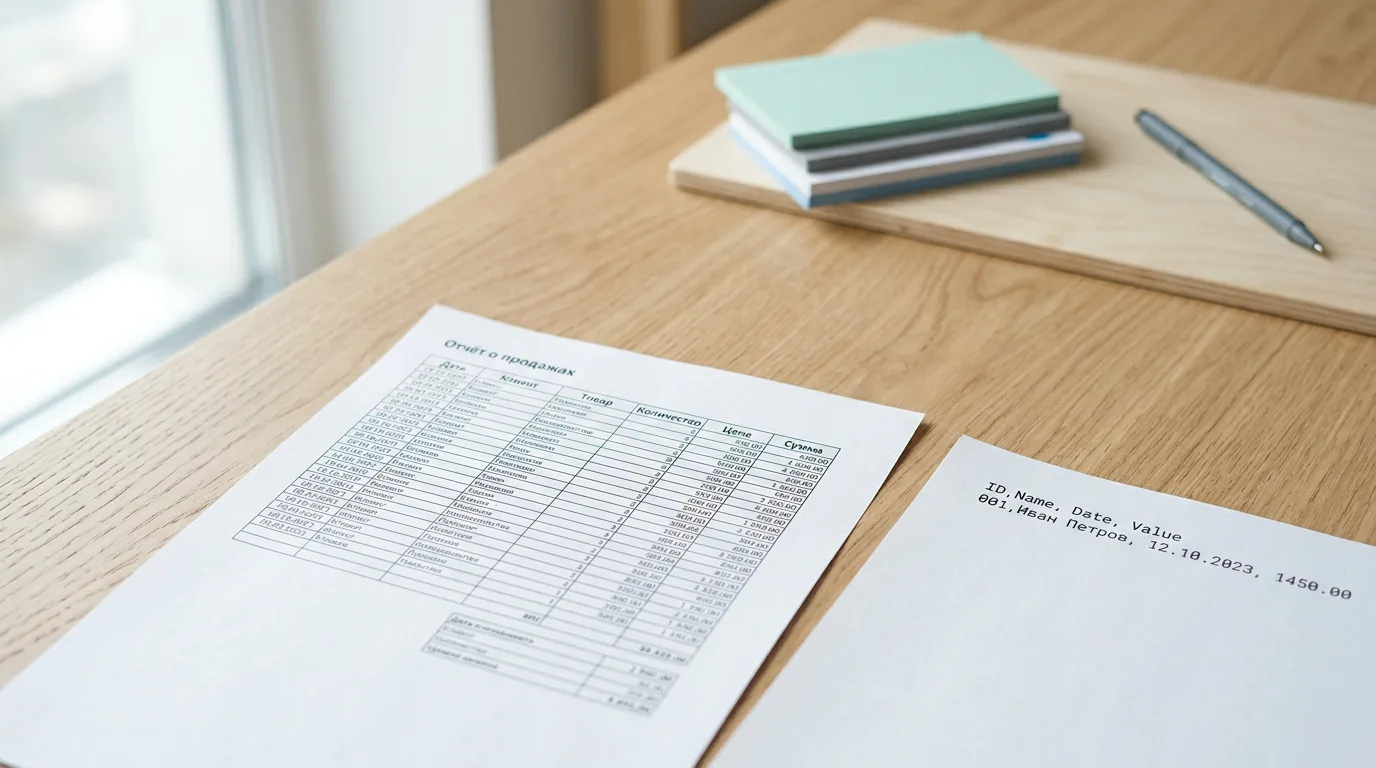
Промт превращает обычный чат в аналитика по Excel: описываете задачу и структуру данных - получаете формулу, алгоритм действий и пояснение без лишних догадок.
Использовать в чатеГотовый промт - ИИ для Excel
Ты - опытный аналитик и эксперт по Microsoft Excel и Google Таблицам с многолетним опытом автоматизации отчётов. Помоги мне решить конкретную задачу с таблицей.

Вот моя задача: [опишите, что нужно сделать - посчитать, найти, отфильтровать, объединить, визуализировать]
Вот структура данных: [перечислите названия столбцов, типы данных или вставьте несколько строк примера]
Программа: [Excel / Google Таблицы], версия при необходимости: [версия]

Сделай следующее:
1. Дай краткий вывод в одном абзаце - какой способ решения оптимален (формула, сводная таблица, условное форматирование, макрос или их сочетание) и почему.
2. Если нужна формула - напиши её точный синтаксис, укажи, в какую ячейку вставить, и построчно объясни каждый аргумент.
3. Если задача многошаговая - разбей решение на пошаговый алгоритм действий в интерфейсе программы.
4. Укажи типичные ошибки, которые могут возникнуть с такими данными (деление на ноль, несовпадение типов, пустые ячейки, дубликаты, региональные форматы дат и чисел), и как их избежать.
5. Если данных недостаточно для точного ответа - задай уточняющие вопросы вместо предположений.
6. Предложи один альтернативный способ решения той же задачи, если он проще или быстрее.

Формат ответа: сначала краткий вывод, затем формула или алгоритм, затем построчное пояснение, в конце - список возможных ошибок.
ИИ для Excel - это помощник, который берёт на себя рутину с таблицами: считает формулы, находит ошибки в данных, строит сводные отчёты и объясняет логику расчётов простым языком. Промт ниже превращает обычный чат в персонального аналитика по таблицам: описываете задачу и структуру данных - и получаете готовую формулу или пошаговый алгоритм для Excel или Google Таблиц.
Как ИИ ускоряет работу с таблицами Excel
Когда вставляешь промт и описываешь задачу, ИИ для работы с Excel не выдаёт общие советы, а разбирает конкретную формулу под конкретный набор столбцов. Сначала идёт короткий вывод в одном абзаце - какой способ решения подходит: обычная формула, сводная таблица, условное форматирование или их сочетание. Такой формат экономит время, потому что не нужно вычитывать длинное объяснение, чтобы понять суть ответа. Если задача про поиск значения по нескольким условиям, модель сразу подскажет, стоит ли брать связку ПОИСКПОЗ и ИНДЕКС, современный ПРОСМОТРX или классический ВПР - и объяснит, почему выбор именно такой для этой структуры данных.
Дальше промт заставляет модель написать точный синтаксис формулы и объяснить каждый аргумент по отдельности - что делает СУММЕСЛИМН при трёх условиях сразу, зачем нужен четвёртый параметр в ПРОСМОТРX, отвечающий за поведение при отсутствии совпадения, почему диапазон закреплён знаком доллара, чтобы формула не съехала при копировании вниз по столбцу. Это особенно полезно, если формула вложенная и с первого взгляда непонятно, где начинается одна функция и заканчивается другая - например, когда ЕСЛИ вложено внутрь СУММПРОИЗВ или текстовые функции ЛЕВСИМВ и ПСТР комбинируются для разбора склеенных значений.
Если задача не решается одной формулой, ИИ для создания таблиц Excel переходит к пошаговому алгоритму действий прямо в интерфейсе - какие вкладки открыть, что выделить, куда вставить сводную таблицу, как настроить Power Query для объединения данных из нескольких листов или файлов. Ответ получается таким, что его можно выполнять по пунктам, не переспрашивая, что делать на следующем шаге: сначала выделить диапазон и превратить его в «умную таблицу», потом вставить сводную таблицу, расставить поля по строкам и значениям, а после - применить нужный формат чисел.

Что делает промт точным помощником для формул
Эффект держится на нескольких деталях, а не на одной удачной фразе. Роль «опытный аналитик по Excel и Google Таблицам» задаёт тон ответа - модель говорит языком практика, а не общими фразами про «полезные функции таблиц». Убери роль - и ответ станет более обтекаемым, с меньшим числом конкретных названий формул и без уверенных рекомендаций по выбору инструмента.
Вторая деталь - требование описать структуру данных до того, как задавать вопрос. Это то, что превращает ИИ для анализа Excel из угадывателя в инструмент, который реально понимает, с чем работает: названия столбцов, типы значений, примеры строк. Без этого блока модель придумывает структуру сама и формула часто не совпадает с реальной таблицей - например, решит, что дата хранится текстом, хотя на самом деле это числовой формат с ячейкой, отформатированной под дату.
Третья деталь - пункт про уточняющие вопросы вместо предположений. Он критично важен, когда задача сформулирована расплывчато: без этого правила модель выберет первую подходящую по смыслу формулу и не предупредит, что не хватает данных. С этим правилом лучший ИИ для Excel в диалоге сначала спросит про пустые ячейки или формат дат, а потом даст точный ответ.
Четвёртая деталь - требование предложить альтернативный способ решения. Иногда громоздкая формула с массивом решает задачу, которую проще закрыть обычной сводной таблицей или условным форматированием без единой функции. Этот пункт защищает от ситуации, когда модель выбирает технически сложный путь там, где хватило бы простого инструмента, доступного даже новичку.
Как запустить промт под свою таблицу
Промт универсален и подойдёт и для разовой формулы, и для регулярного отчёта - разница только в том, насколько подробно вы опишете задачу и данные. Перед запуском полезно скопировать в промт реальный фрагмент таблицы: две-три строки с заголовками и настоящими значениями, а не абстрактное описание «столбец с датами». Так модель сразу увидит формат чисел, разделитель разрядов и порядок дня и месяца в датах, что напрямую влияет на корректность будущей формулы.
- Скопируйте промтВставьте текст промта в чат целиком, без сокращений.
- Опишите задачуЗамените поле на конкретное действие: посчитать сумму по условию, найти дубликаты, объединить два листа.
- Укажите структуру данныхПеречислите названия столбцов или вставьте 3-5 строк примера, включая заголовки.
- Ответьте на уточненияЕсли модель задаст вопрос про формат данных - ответьте, чтобы получить точную формулу без правок.
Какие задачи можно закрыть, поменяв запрос
Одна и та же конструкция промта решает разные задачи с таблицами - меняется только формулировка задачи и описание данных. Это удобно, потому что не нужно искать отдельный промт под каждую операцию: достаточно поменять одну-две строки внутри уже готовой структуры.
| Хочешь получить | Что изменить в промте |
|---|---|
| Свод по нескольким листам | «объедини данные из листов «Январь», «Февраль», «Март» по столбцу «Клиент» |
| Поиск дублей в большом списке | «найди повторяющиеся строки по столбцам A и C и пометь их цветом» |
| Автоматизацию рутинного отчёта | «предложи макрос, который каждый понедельник пересчитывает сводную таблицу» |
| Работу в Google Таблицах | «программа - Google Таблицы, используй синтаксис ARRAYFORMULA вместо VBA» |
| Построение таблицы с нуля | «создай структуру таблицы для учёта расходов с категориями и датами» |
| Анализ больших массивов | «в данных 20 000 строк, предложи формулу, которая не тормозит книгу» |
Таблица показывает логику: лучший ИИ для работы с Excel в конкретной ситуации - это не отдельная модель, а точная формулировка задачи внутри одного и того же промта. Чем конкретнее описание, тем меньше шансов получить общий ответ, который потом придётся переделывать вручную. Например, запрос «убери дубликаты» модель выполнит по-разному в зависимости от того, нужно физически удалить строки или только подсветить их для проверки - и промт с уточнением решает это без второй попытки.
От чего зависит точность ответа по таблицам
Главный фактор - реальный пример данных. Когда вставляешь несколько строк с настоящими значениями вместо абстрактного «столбец с числами», модель видит формат дат, разделители, единицы измерения и сразу учитывает их в формуле. Без примера она угадывает формат, и в половине случаев угадывает неверно - например, примет европейский формат даты 05.03 за пятое марта, тогда как в таблице заложен американский порядок месяц-день.
Второй фактор - точная формулировка цели. «Посчитай итоги» и «посчитай сумму продаж по каждому менеджеру за март, исключая возвраты» дают совершенно разные по качеству ответы. Первая формулировка заставляет модель делать предположения, вторая - сразу выдавать готовую формулу с нужным набором условий внутри СУММЕСЛИМН или сводной таблицы.
Частая ошибка - не указывать программу и её ограничения. Формула для Excel с динамическими массивами может не сработать в старой версии или в Google Таблицах без адаптации синтаксиса. Указание программы и версии в начале промта снимает эту проблему сразу. Столько же проблем создают объединённые ячейки, скрытые строки, из-за которых обычная СУММ считает не то, что нужно, если не заменить её на ПРОМЕЖУТОЧНЫЕ.ИТОГИ, и текстовые числа, которые выглядят как обычные цифры, но не участвуют в расчётах, пока их не преобразовать функцией ЗНАЧЕН.
Ошибки вида #ЗНАЧ!, #ССЫЛКА! и #Н/Д тоже стоит упоминать заранее: если предупредить модель, что в диапазоне встречаются пустые ячейки или текст среди чисел, она сразу обернёт формулу в ЕСЛИОШИБКА или ЕСНД и объяснит, что означает каждая из этих ошибок в конкретном случае.
Кому и когда пригодится ИИ для таблиц Excel
Такой промт закрывает разовые задачи и регулярную рутину одновременно. Разово он выручает, когда формула не работает и непонятно, в каком аргументе ошибка. На постоянной основе он экономит время тем, кто каждую неделю собирает один и тот же отчёт из разных источников - таблицу продаж, выгрузку из CRM и данные по расходам, которые нужно свести в один лист без ручного копирования.
Отдельно он полезен тем, кто работает с таблицей нерегулярно и забывает синтаксис реже используемых функций: массивные формулы, СУММПРОИЗВ, работа с текстом внутри ячеек через ТЕКСТРАЗД. В таких случаях промт заменяет поиск по справке и форумам - ответ приходит с готовым синтаксисом и пояснением сразу под конкретную задачу.
Если задача не про таблицы, а про подготовку текстового документа, промт можно запустить прямо в чате - доступ к нейросетям https://app.ainaryx.com/chat напрямую, без установки дополнительных программ.
- Бухгалтеру - для сверки данных и формул с НДС и округлениями
- Маркетологу - для сводных отчётов по рекламным кампаниям из разных источников
- Менеджеру по продажам - для расчёта воронки и планов по каждому сотруднику
- Студенту и аналитику - для быстрого разбора незнакомой формулы из чужого файла
Вопросы про ИИ для работы с Excel
Заменит ли ИИ знание Excel полностью?
Нет, он ускоряет подбор формулы и объясняет логику, но применять готовое решение в файле всё равно нужно самостоятельно. Модель не видит саму книгу и не может кликнуть по ячейке за вас, она только формулирует точный синтаксис и последовательность действий.
Можно ли использовать промт для Google Таблиц?
Да, достаточно указать в поле программы «Google Таблицы» - модель подберёт синтаксис ARRAYFORMULA и функции, которых нет в Excel, например ЗАПРОС на языке Google Visualization API.
Как ИИ для анализа таблиц Excel работает с большими файлами?
Достаточно описать структуру и вставить несколько строк примера - полный файл не нужен, модель работает по описанию данных и предупреждает, если формула может замедлить книгу на десятках тысяч строк.
Есть ли ИИ для Excel бесплатно?
После регистрации доступны бесплатные стартовые кредиты для первых запросов, дальше работа продолжается по платным пакетам без привязки к конкретной версии Excel.
Промт закрывает и разовые правки формул, и регулярные отчёты, если каждый раз давать модели структуру данных и точную формулировку задачи. Это и есть разница между случайным ответом и решением, которое можно сразу вставить в таблицу.
Похожие промты
 Текст и код
 Как сделать валентинку с помощью нейросети - готовый промт
Промт помогает написать тёплую, личную валентинку за минуту - достаточно вставить имя получателя и пару деталей о нём. Нейросеть сама подберёт слова, которые не звучат шаблонно.
 Текст и код
 Сделать рилс с нейросетью - готовый промт
Промт помогает создать цепляющий сценарий, хук и подписи для рилс - нейросеть выдаёт готовую структуру под любую нишу и формат короткого видео.
 Текст и код
 Меню для кафе через нейросеть - готовый пресет онлайн
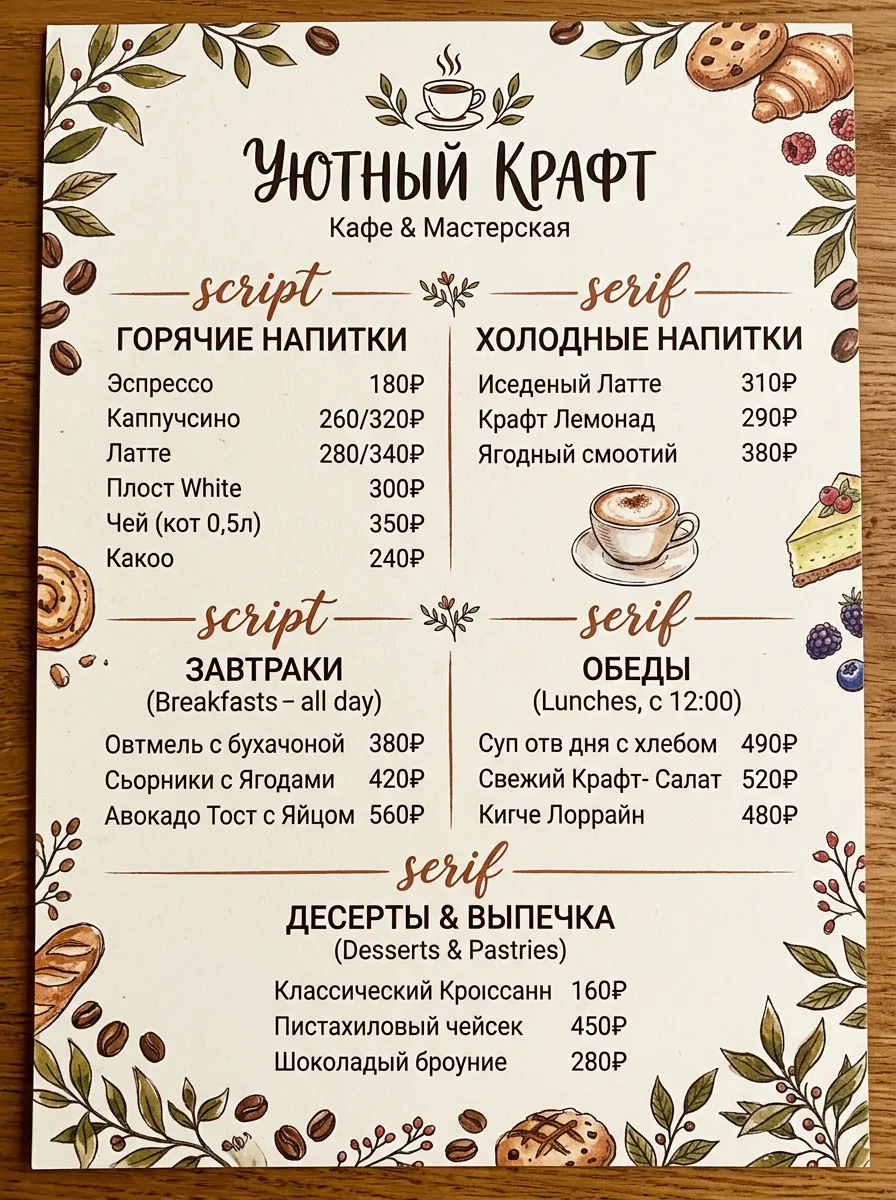
Пресет сам собирает меню для кафе по вашим блюдам и ценам - остаётся выбрать стиль подачи и скачать готовый текст.
 Текст и код
 Промпт для рерайта текста - готовый шаблон для нейросети
Скопируйте готовый промпт и запустите глубокий рерайт любого текста в нейросети за минуту. Сохраняет смысл, меняет структуру и стиль - результат готов сразу.
 Текст и код
 Промт для первого поста в инстаграм - нейросеть напишет текст
Промт помогает написать первый пост в инстаграм: нейросеть создаёт живой текст с личной подачей, хэштегами и призывом к действию - под любую нишу и тональность.
 Текст и код
 Промт для текста нейросетью - готовый шаблон для ИИ
Один универсальный промт закрывает сразу десяток задач - от статьи и делового письма до подписи к фото и текста для видео, нужно лишь подставить свои данные.