
Фото
Как убрать человека с фото онлайн с помощью ИИ
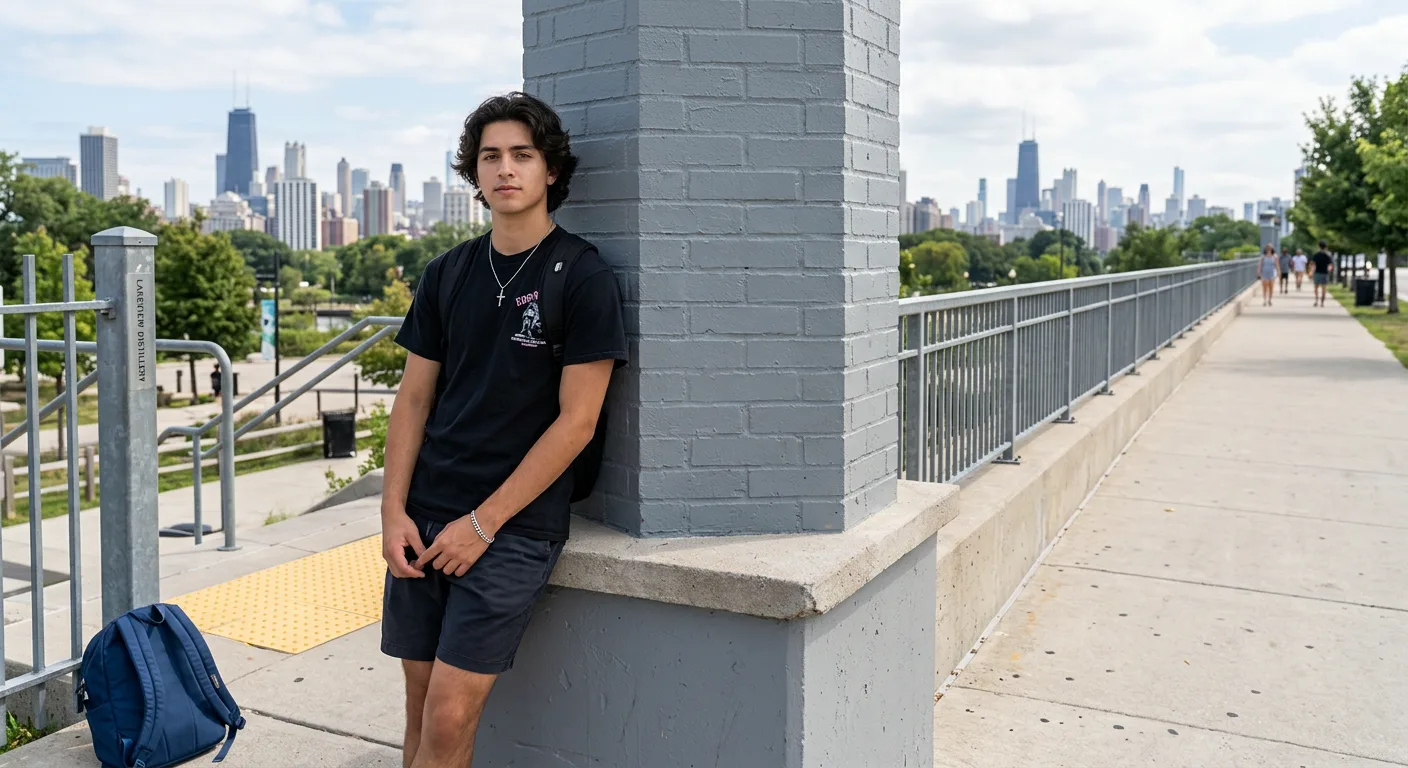
Случайный прохожий в кадре или второй человек рядом с вами больше не испортят удачный снимок. Загрузите фото, напишите, кого убрать, и получите чистый кадр с аккуратно достроенным фоном.
Открыть сценарий «Убрать объект или человека»Больше вариантов - в разделе ИИ-редактор фото
Убрать человека с фото онлайн можно за пару минут: вы загружаете снимок, пишете в поле «Что убрать», кого именно нужно стереть, и ИИ аккуратно удаляет его, а на освободившееся место достраивает фон. Остальные люди в кадре остаются узнаваемыми, а сценарий уже настроен в студии Ainaryx - ничего подбирать не нужно.
Как выглядит фото, когда лишнего человека на нём больше нет
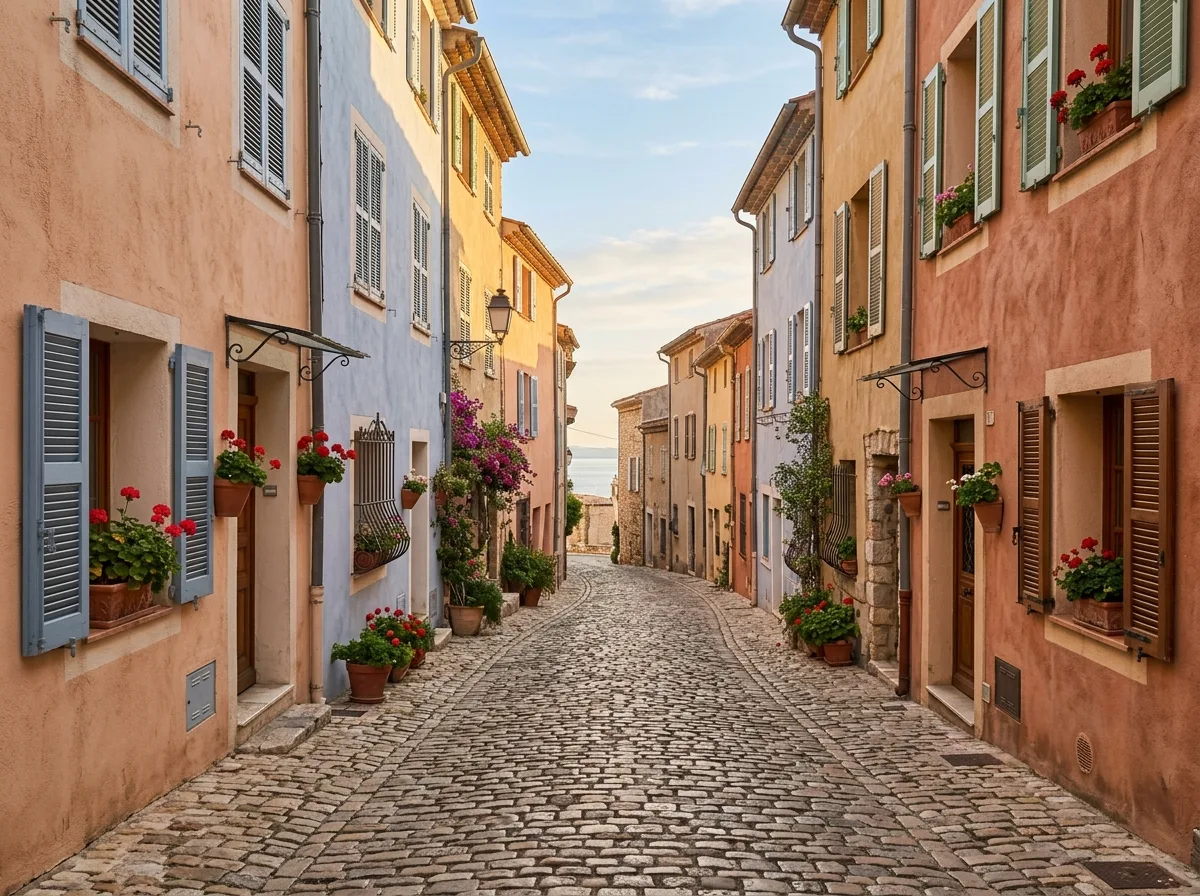
Лучшая проверка такого сценария - взгляд на итоговый кадр. Вы открываете снимок, где раньше на заднем плане маячил прохожий или рядом стоял посторонний, и видите чистую сцену: там, где был человек, теперь продолжается набережная, стена, трава или мостовая. Линии горизонта, швы плитки и перила не обрываются и не «плывут», потому что ИИ продолжает их так, как они шли бы без помехи.
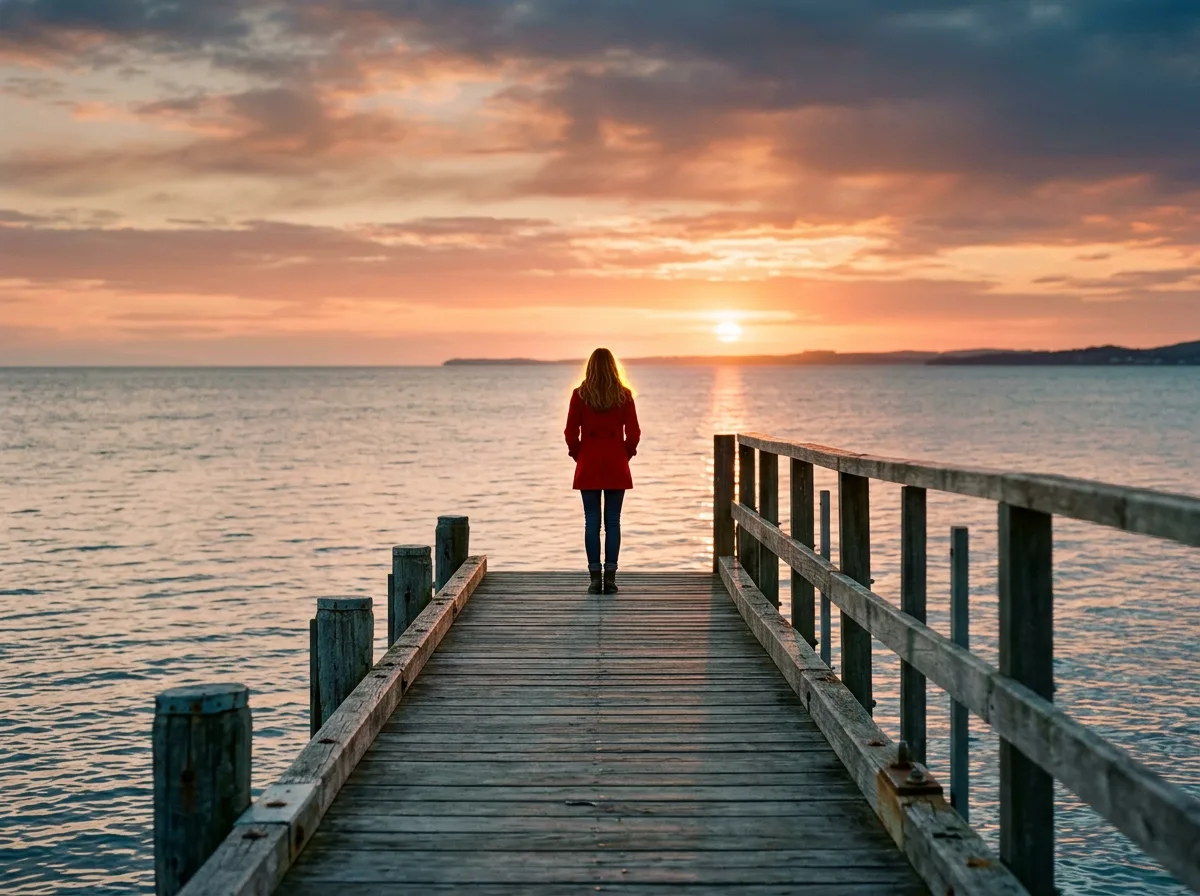
Главный герой снимка при этом не меняется. Сценарий сохраняет лицо и внешность человека с загруженного фото, поэтому вы остаётесь собой - с той же мимикой, причёской и одеждой. Меняется только то, что вы попросили убрать. Это принципиально отличает такой подход от грубого замазывания: нет размытых пятен, клонированных «заплаток» и повторяющихся узоров.
Кадр получается цельным по свету и цвету. Если удалённый человек отбрасывал тень на землю, тень уходит вместе с ним, а освещение остаётся тем же, что было в момент съёмки. Поэтому снимок выглядит так, будто вы просто подождали, пока площадь опустеет, и нажали на спуск в идеальный момент.
Почему ИИ достраивает фон так, что следов не видно
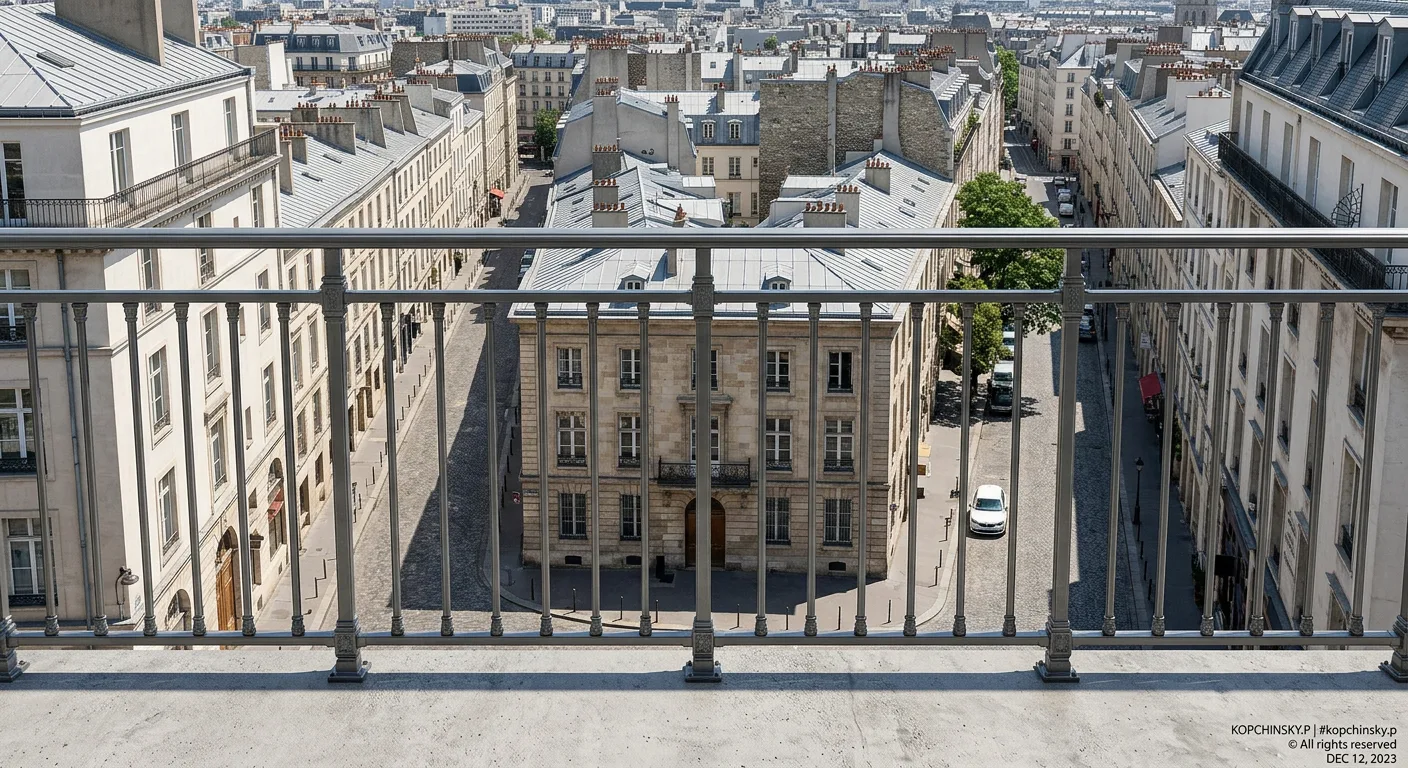
Когда вы просите убрать человека с фото, ИИ решает две задачи сразу. Сначала он находит в кадре именно того, кого вы описали, и отделяет его от окружения. Затем достраивает пропавший участок, опираясь на то, что видно вокруг: фактуру асфальта, рисунок листвы, цвет неба, перспективу зданий. Чем яснее продолжение окружения, тем естественнее выглядит заплатка.
Отдельно работает описание в поле «Что убрать». Фраза вроде «человека в синей куртке слева на фоне» точнее указывает цель, чем просто «человек». ИИ понимает, кто в кадре главный, а кто случайный, и не трогает того, кого вы не называли. Поэтому на групповом снимке можно убрать одного, не затрагивая остальных.
Раньше для этого открывали фотошоп и вручную работали штампом и заливкой с учётом содержимого: нужны были навык, время и терпение на каждом участке. Здесь вся сложная часть - выделение, подбор текстуры, согласование света - берёт на себя сценарий. От вас остаётся одно: коротко назвать, что лишнее. Для самостоятельной тонкой доработки уже готового результата пригодится ИИ-редактор фото.
Как убрать человека с фото онлайн за четыре шага
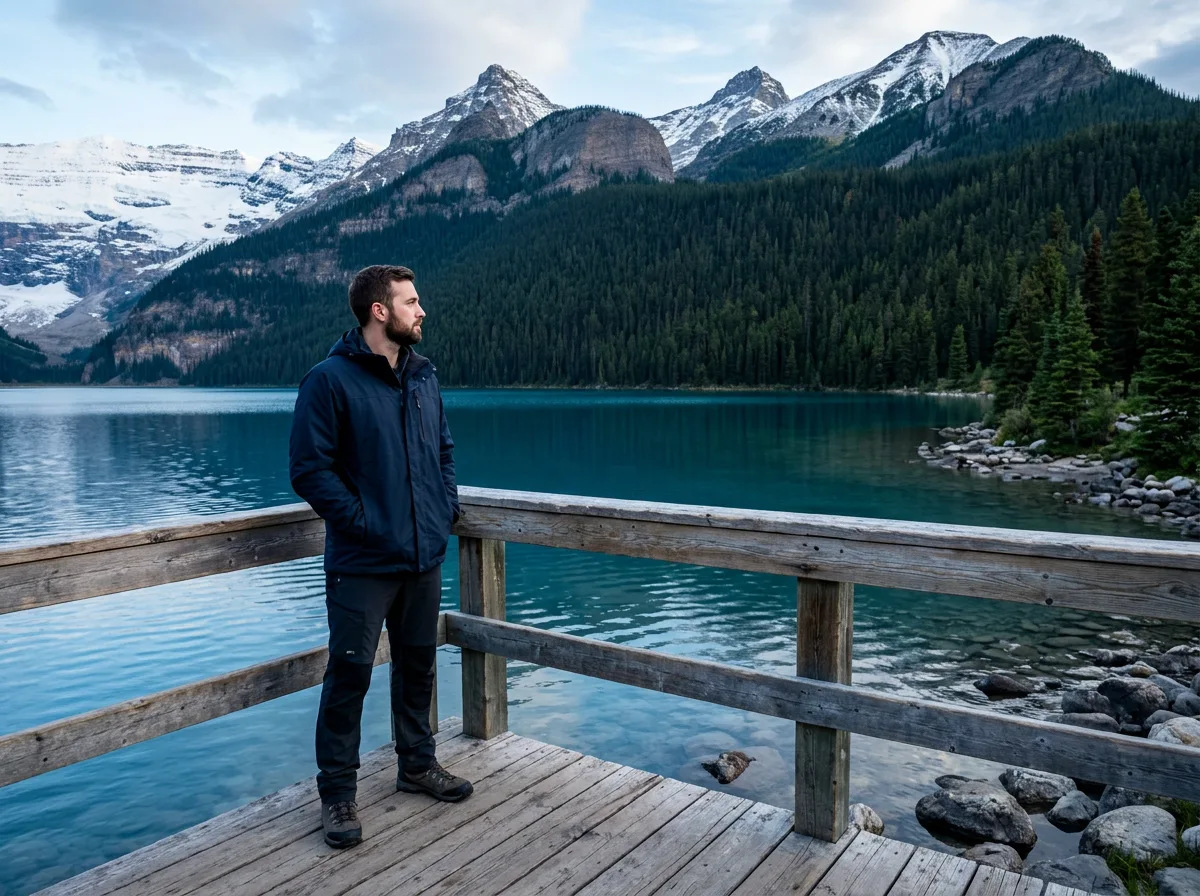
Всё делается в браузере, на русском языке, без установки программ. Так же это работает и с телефона: достаточно открыть студию в мобильном браузере и выбрать снимок из галереи.
- Откройте сценарийЗайдите в студию и выберите сценарий «Убрать объект или человека» - все настройки уже готовы.
- Загрузите фотоДобавьте один снимок, из которого нужно стереть лишнего человека. Лучше брать исходник в хорошем разрешении.
- Напишите, кого убратьВ поле «Что убрать» опишите человека своими словами: где он стоит и как выглядит.
- Запустите и скачайтеНажмите кнопку запуска и получите чистый кадр в формате 1:1. Если нужно, повторите с другим описанием.
Попробовать можно прямо сейчас: откройте студию, загрузите снимок и посмотрите, как выглядит ваш кадр без лишнего человека.
Что написать в поле «Что убрать», чтобы убрать второго или ненужного человека
Точность описания - единственная настройка, которая заметно влияет на результат. Ниже - типовые ситуации и формулировки, которые лучше всего работают. Писать надо своими словами, писать сложный промт не требуется: сценарий сам знает, что делать с вашей фразой.
| Хочешь получить | Что написать в поле «Что убрать» |
|---|---|
| Кадр без случайного прохожего | «человека в синей куртке слева на заднем плане» |
| Фото без второго человека рядом | «второго человека, стоящего справа от меня» |
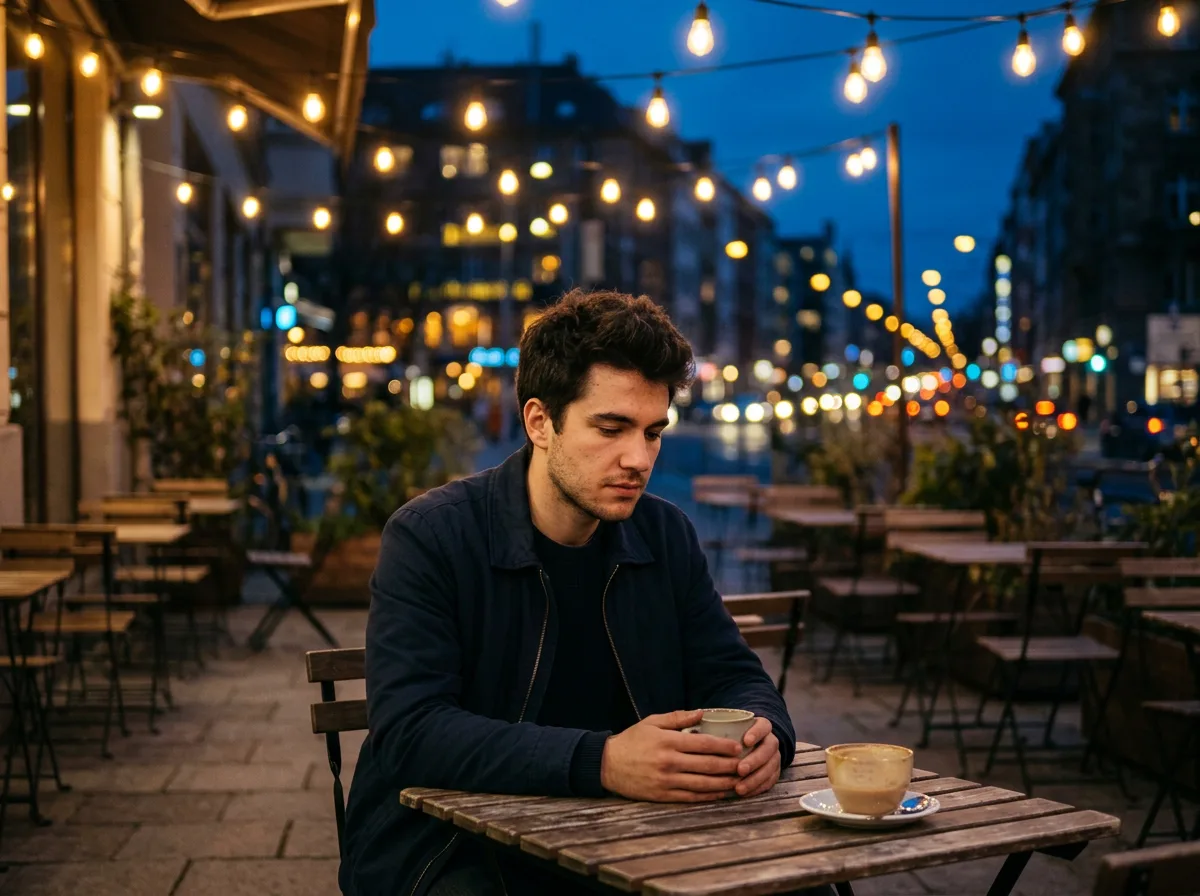
| Пустая набережная или площадь | «всех людей на заднем плане» |
| Групповой снимок без одного участника | «мужчину в красной рубашке с краю справа» |
| Без человека и его вещей | «человека с велосипедом вместе с велосипедом» |
Чем больше примет вы назовёте - одежда, положение в кадре, предметы в руках, - тем меньше шансов, что ИИ выберет не того. Если людей несколько и все лишние, перечислите их по одному или попросите убрать всех на заднем плане. Результат всегда можно запустить заново с уточнённой фразой.
Что влияет на чистоту результата
Больше всего значит исходник. Резкий снимок с хорошим освещением даёт ИИ много информации о фоне, и достроенный участок получается незаметным. Если фото размытое или тёмное, место удаления может выглядеть мягче окружения. В таком случае сначала улучшите качество снимка, а потом уберите человека.
Вторая важная вещь - размер и положение лишнего человека. Небольшая фигура на однородном фоне (небо, море, стена, трава) стирается идеально. Человек, который перекрывает сложный рисунок - решётку, вывеску, витрину с отражениями, - потребует восстановить много деталей, и результат бывает чуть менее точным. Тогда помогает пара запусков с чуть разными формулировками.
Типичные ошибки очень простые. Слишком общая фраза «убрать людей» там, где один из них - вы сами или близкий человек. Снимок, на котором лишний человек обнимает героя или перекрывает его фигуру. Крошечное фото, снятое с очень большого расстояния. Если человек стоит вплотную к вам и частично закрывает ваше плечо или руку, укажите это в описании - так ИИ будет аккуратнее на стыке. И помните: результат выходит в квадрате 1:1, поэтому заранее прикиньте, не потеряется ли важная часть композиции при таком формате.
Кому и когда пригодится фото без посторонних
Чаще всего нужда возникает после поездки. Вы привезли десятки снимков у знаменитых мест, а на каждом - чужие люди, которые невозможно было попросить отойти. Пара минут в студии возвращает ощущение, что место принадлежало только вам.
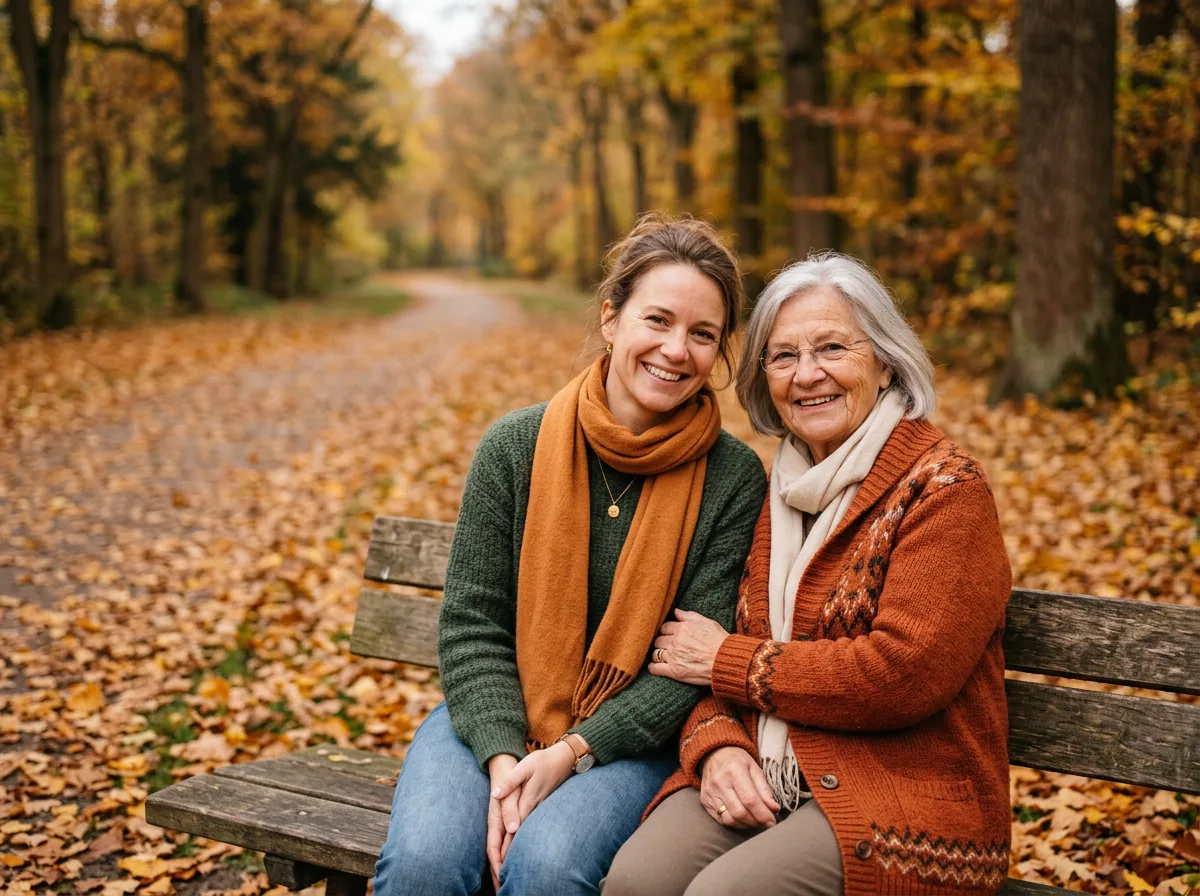
Вторая типичная ситуация - семейные и праздничные фотографии. Хороший кадр испорчен человеком, который случайно попал в рамку, или нужно оставить только тех, кто дорог. Сценарий сохраняет лица оставшихся, поэтому родные выглядят естественно, без искажений и «пластика».
- Туристическое фото без толпы на заднем плане;
- портрет для соцсетей без случайных людей за спиной;
- семейный снимок, из которого нужно убрать постороннего;
- фото для объявления или портфолио с чистым пространством вокруг.
Можно ли убрать человека с фото онлайн бесплатно
Можно ли убрать человека с фото бесплатно?
Старт бесплатный: после регистрации новым пользователям начисляются приветственные кредиты, на которые можно запустить сценарий и оценить результат. Дальше работа идёт по платным пакетам, оплатить их можно картой РФ.
Нужна ли сложная регистрация или установка?
Нет. Вход идёт по ссылке на почту, без придумывания пароля. Всё работает онлайн в браузере на русском языке, программы устанавливать не нужно.
Как убрать человека с фото на телефоне?
Откройте студию в мобильном браузере, выберите снимок из галереи и напишите в поле «Что убрать», кого стереть. Результат можно сразу сохранить на устройство.
Чем это лучше, чем убирать человека в фотошопе?
В фотошопе нужно вручную выделять участок и подгонять текстуру, на это уходит время и навык. Здесь вы просто описываете, кого убрать, а ИИ сам достраивает фон и сохраняет лицо и внешность остальных людей на снимке.
Что ещё можно сделать с этим же снимком
- Заменить фон на фото онлайн с помощью ИИ за пару минут
- Улучшить качество фото ИИ онлайн - резкость, детали, чистая картинка
- Восстановить старое фото онлайн с помощью ИИ за пару минут
Если на удачном снимке мешает чужой человек, не спешите отказываться от кадра: опишите, кого убрать, и получите чистое фото без следов правки. Загляните в студию и запустите сценарий - бесплатный старт после регистрации позволит проверить результат на вашем собственном снимке. Сегодня и на других фото точно так же можно сделать промпт-подход ненужным: всё, что требуется, уже настроено.
Похожие промты
 Фото
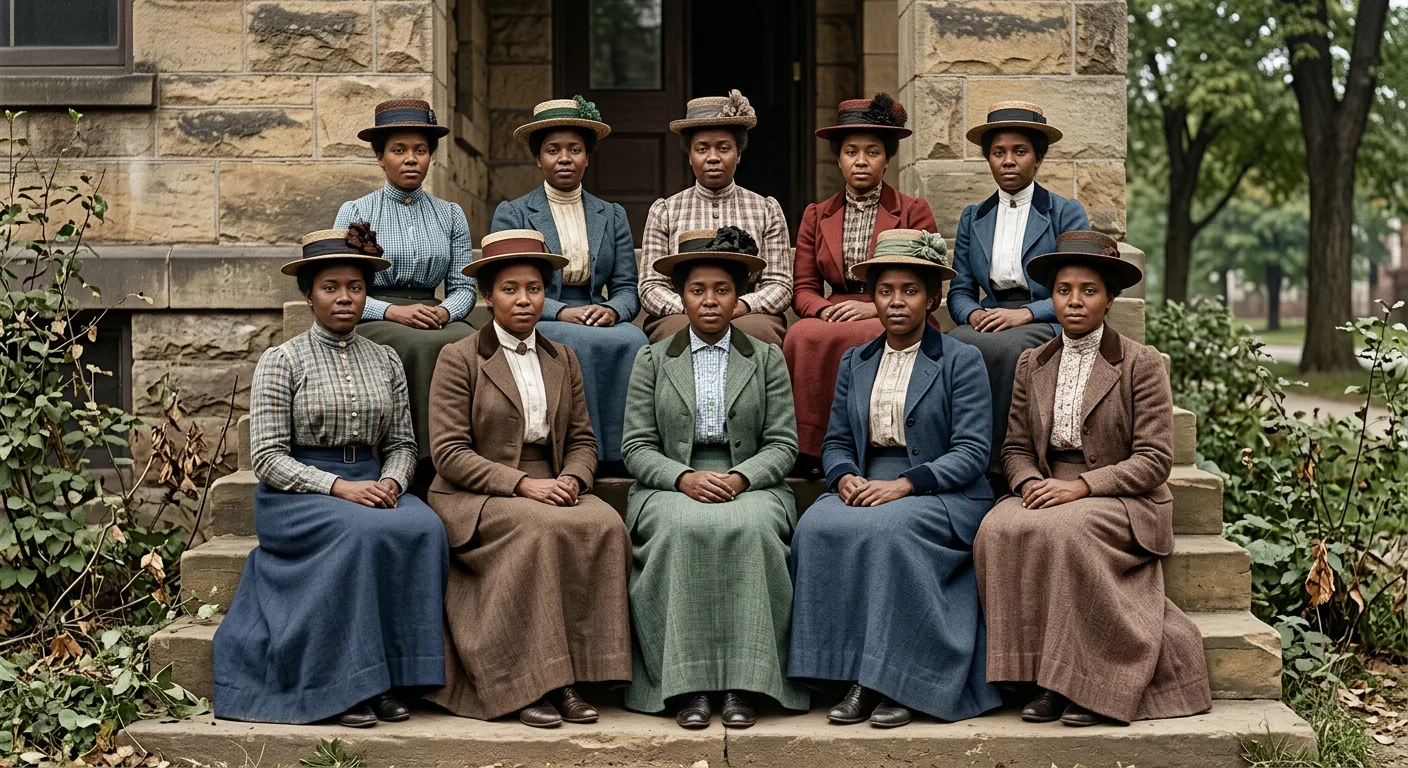
Фото Раскрасить фото онлайн с помощью ИИ - чёрно-белое в цвете
Загрузите старый чёрно-белый снимок и получите его в естественных цветах за пару минут. Лицо и внешность человека остаются прежними, а сценарий уже настроен за вас.
 Фото
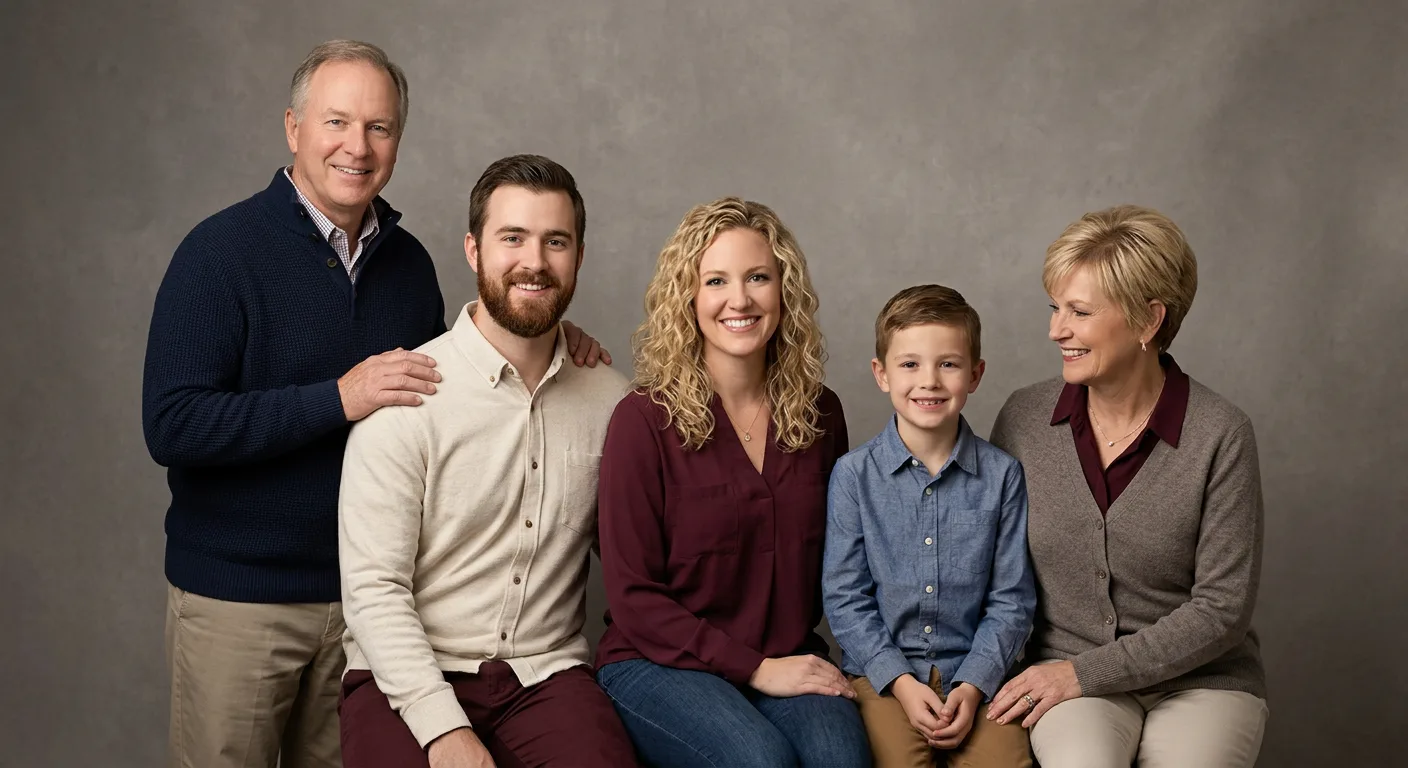
Фото ИИ фото семьи онлайн - тёплый студийный портрет по снимкам
Загрузите снимки близких и получите тёплую семейную фотографию в студии, где все узнаваемы. Без фотографа, без записи и без сборов.
 Фото
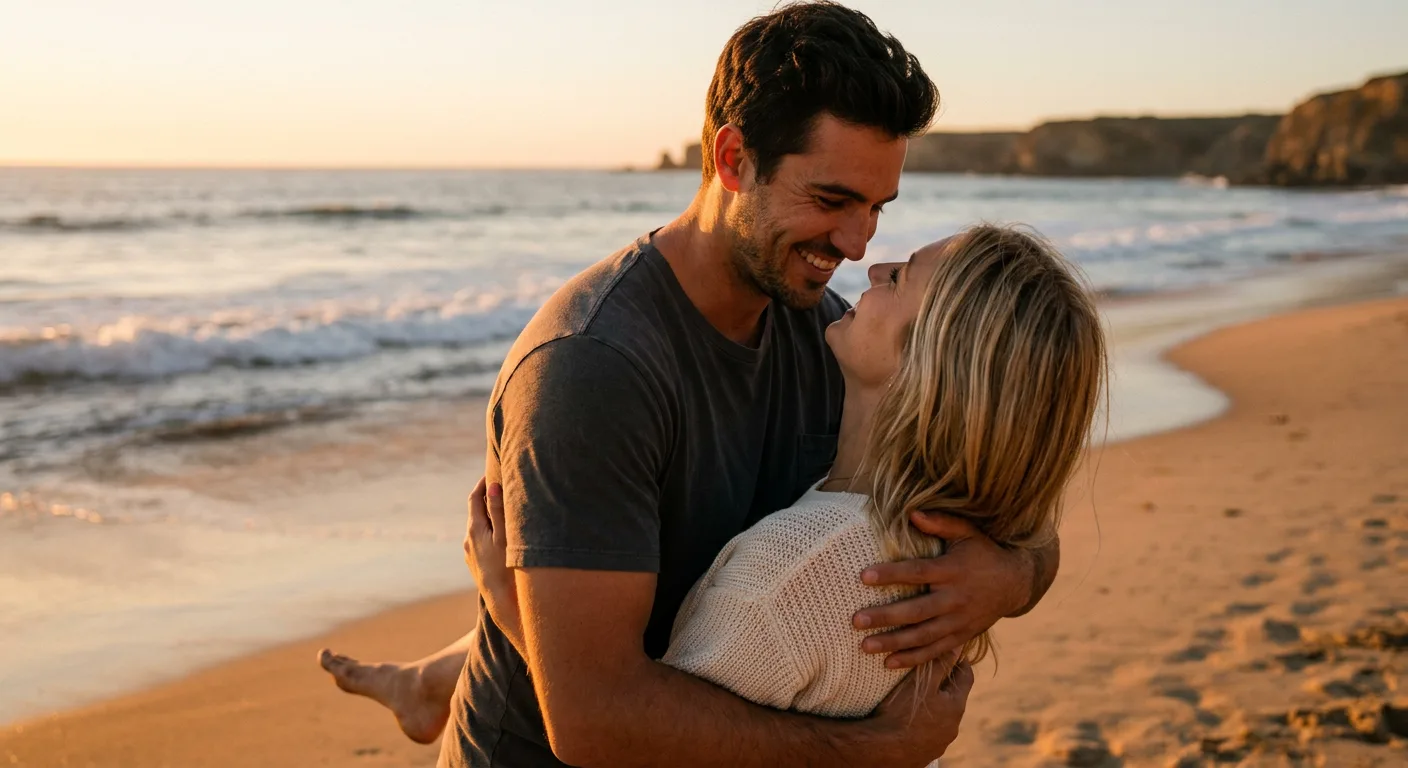
Фото ИИ фото пары у моря из двух селфи - создать онлайн
Два отдельных селфи превращаются в одну романтичную фотографию пары на берегу моря. Лица остаются узнаваемыми, а настраивать почти ничего не нужно.
 Фото
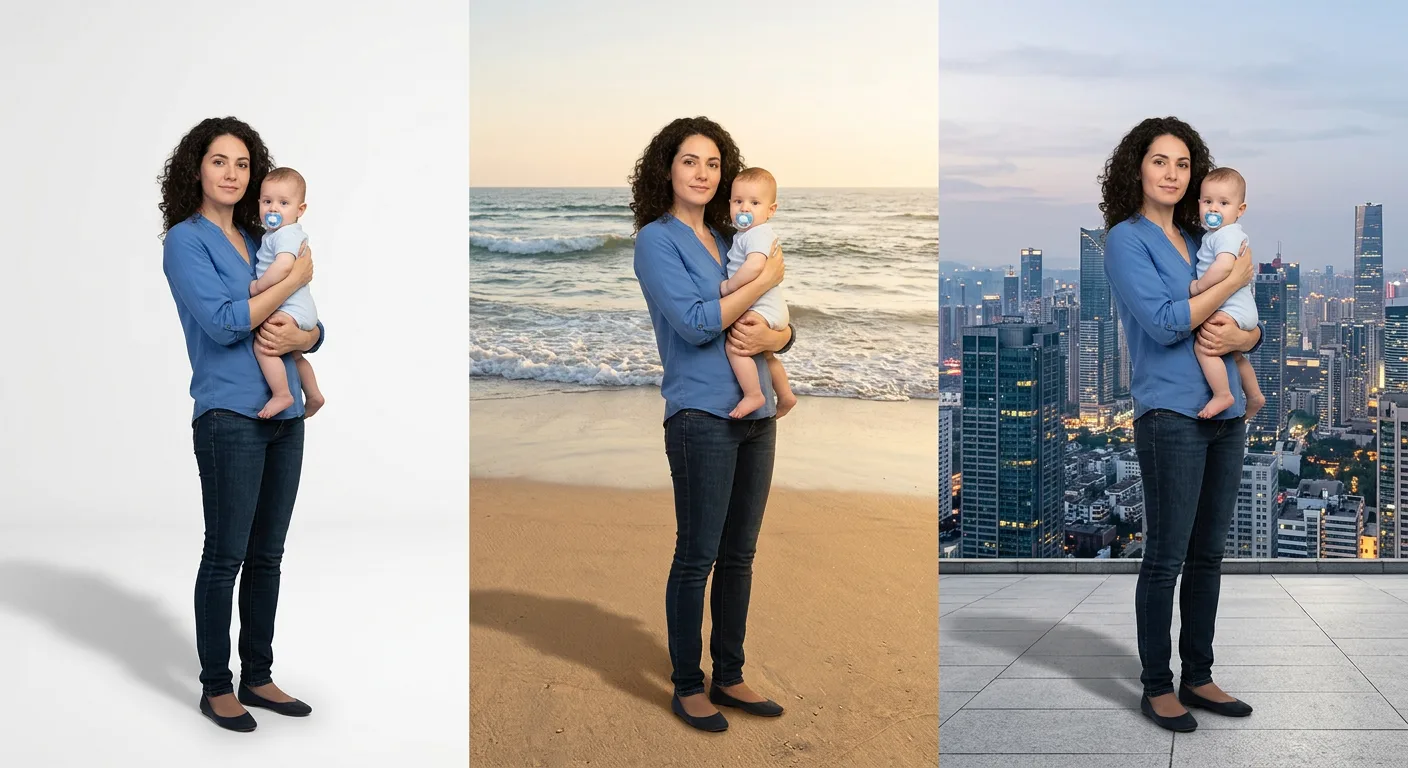
Фото Заменить фон на фото онлайн с помощью ИИ за пару минут
Загрузите снимок, напишите, какой фон нужен, и получите тот же портрет в студии, на пляже или в городе. Лицо и внешность остаются вашими.
 Фото
Фото Улучшить качество фото ИИ онлайн - резкость, детали, чистая картинка
Загружаете размытый или «шумный» снимок, запускаете готовый сценарий и получаете чёткий квадратный кадр с проработанными деталями. Лицо и внешность человека остаются прежними.
 Фото
Фото Восстановить старое фото онлайн с помощью ИИ за пару минут
Выцветший, поцарапанный или порванный снимок снова становится чётким, а лица остаются узнаваемыми. Загрузите одно фото в студию - сценарий уже настроен.